Leadspicker v Cursoru
V Cursoru vedou dvě cesty. Plugin je nejrychlejší a záměrně umí jen hledat, ukládat a navrhovat. Plný server umí všechno, co v ostatních nástrojích.
Co můžete dělat z Cursoru
Tohle funguje s pluginem i s plným serverem:
- Ukaž moje listy v Leadspickeru a prvních 10 kontaktů z toho nejnovějšího.
- Najdi v Leadspickeru softwarové firmy s 51 až 200 zaměstnanci se sídlem v Německu a řekni mi, kolik jich celkem je.
- Vytvoř návrh sekvence France Sales Intro s jedním úvodním e-mailem a ukaž mi uložené kroky.
S pluginem se k lidem, které chcete oslovit, nic nedostane. Takto vytvořená sekvence zůstává návrhem, dokud k ní v Leadspickeru sami nepřipojíte list a nespustíte ji.
Vyberte si cestu
Rozhodněte se podle toho, co má agent umět.
| Plugin | Plný server | |
|---|---|---|
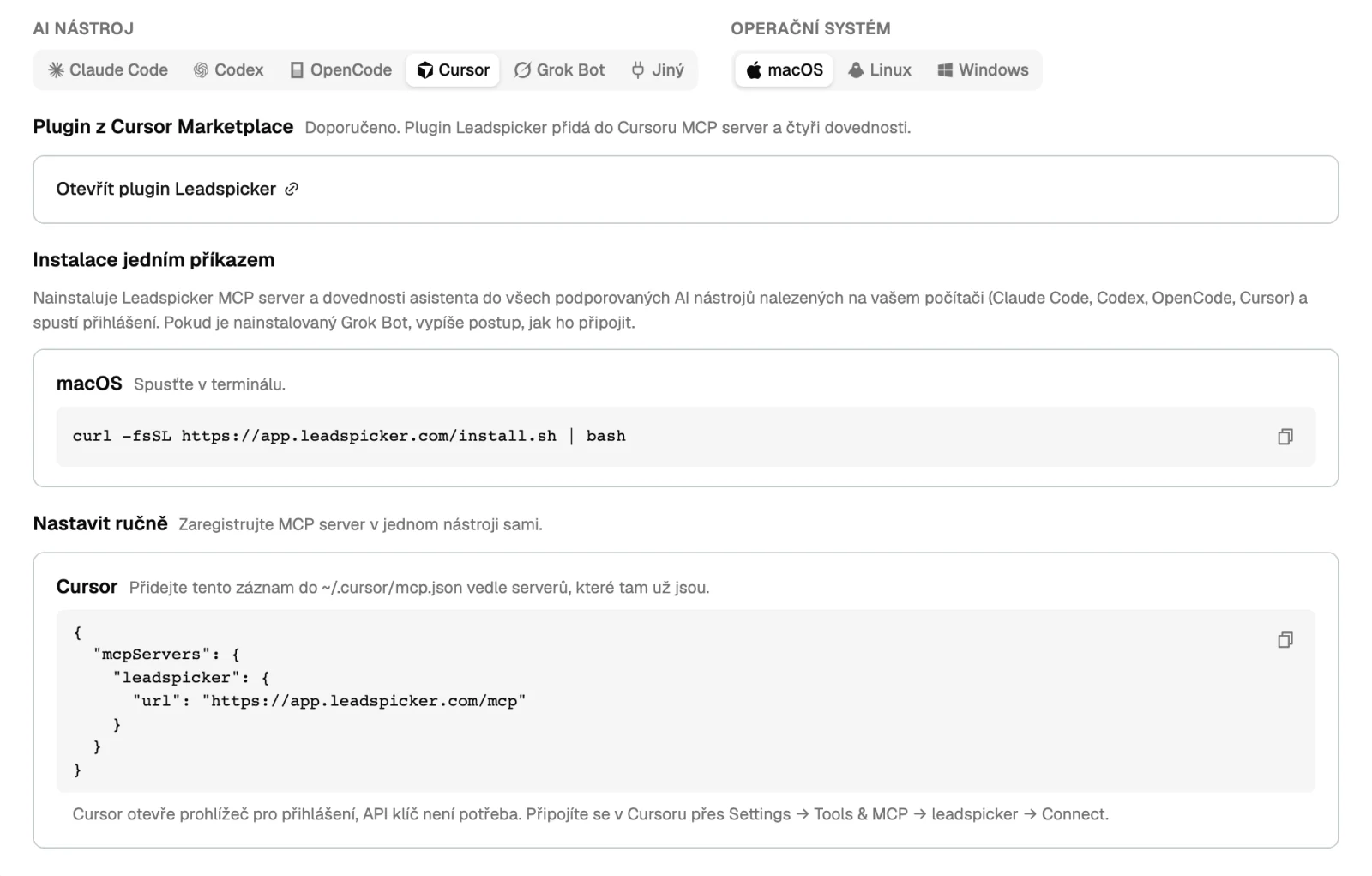
| Jak se instaluje | Plugin Leadspicker pro Cursor | Instalace jedním příkazem, nebo záznam v ~/.cursor/mcp.json |
| Adresa | app.leadspicker.com/cursor/mcp | app.leadspicker.com/mcp |
| Nástroje | 16 základních nástrojů | Celá sada |
| Dovednosti | Čtyři: prohlížení účtu, hledání firem a lidí, import do listu, návrh oslovení | Celá sada leadspicker-…, s instalátorem |
| Odesílání a spouštění oslovení | Ne | Ano |
Nastavení s pluginem
Doporučená cesta, když chcete hledat firmy a připravovat návrhy.
- Otevřete plugin
V Leadspickeru otevřete Nastavení → MCP, zvolte Cursor a pokračujte přes Otevřít plugin Leadspicker. Správci týmu ho můžou povolit v Cursor Team Marketplace.
- Nainstalujte ho
Nainstalujte plugin v Cursoru. Přidá MCP server a čtyři dovednosti.
- Při prvním použití se přihlaste
Když agent poprvé použije nástroj Leadspickeru, otevře se okno prohlížeče. Přihlaste se do Leadspickeru a klikněte na Allow access.

Nastavení s plným serverem
Pro obohacení dat, rutiny, odpovědi a odesílání přímo z Cursoru.
- Přidejte server
Spusťte instalaci jedním příkazem (
curl -fsSL https://app.leadspicker.com/install.sh | bash, v PowerShelluirm https://app.leadspicker.com/install.ps1 | iex), nebo přidejte do~/.cursor/mcp.jsonvedle serverů, které tam už jsou, tento záznam:{"mcpServers":{"leadspicker":{"url":"https://app.leadspicker.com/mcp"}}}. Ve Windows je soubor%USERPROFILE%\.cursor\mcp.json. - Připojte se
V Cursoru otevřete Settings → Tools & MCP, najděte leadspicker a klikněte na Connect.
- Přihlaste se
Cursor otevře prohlížeč. Přihlaste se do Leadspickeru; API klíč není potřeba.
Omezení
- Plugin neumí odesílat zprávy, spouštět oslovení, spravovat účet ani nastavovat integrace. Je to záměr.
- Náhled hledání nic neukládá. Import výsledků do listu čerpá váš limit exportů z databáze leadů, stejně jako v aplikaci.
- Importy běží na pozadí: přijatý import se rozběhl a řádky můžou ještě přibývat, když agent odpovídá.
- Ve firemní síti se seznamem povolených MCP adres musí být pro plugin povolená adresa
https://app.leadspicker.com/cursor/mcp.
Plugin, nebo plný server?
Plugin, pokud chcete hledat firmy a lidi a připravovat návrhy. Plný server, pokud chcete z Cursoru i obohacovat data, nastavovat rutiny, číst odpovědi nebo odesílat.
Odkud se berou dovednosti?
Plugin si nese své čtyři. Instalátor uloží celou sadu do složek s dovednostmi ve vašem domovském adresáři a Cursor je odtud čte.
Jak se odpojím?
Odeberte plugin nebo jeho připojení v Cursoru.
Pomohla vám tato stránka?
Nevíte si rady? Napište na support@leadspicker.com nebo použijte chat v aplikaci.
Aktualizováno 2026-11-12