Práce se Schůzkami
Leadspicker vám před hovorem připraví podklady, připojí se, nahraje a přepíše ho, živě ukáže, na co jste se ještě nezeptali, a potom poradí, co příště líp. Každý hovor zlepší ten další.
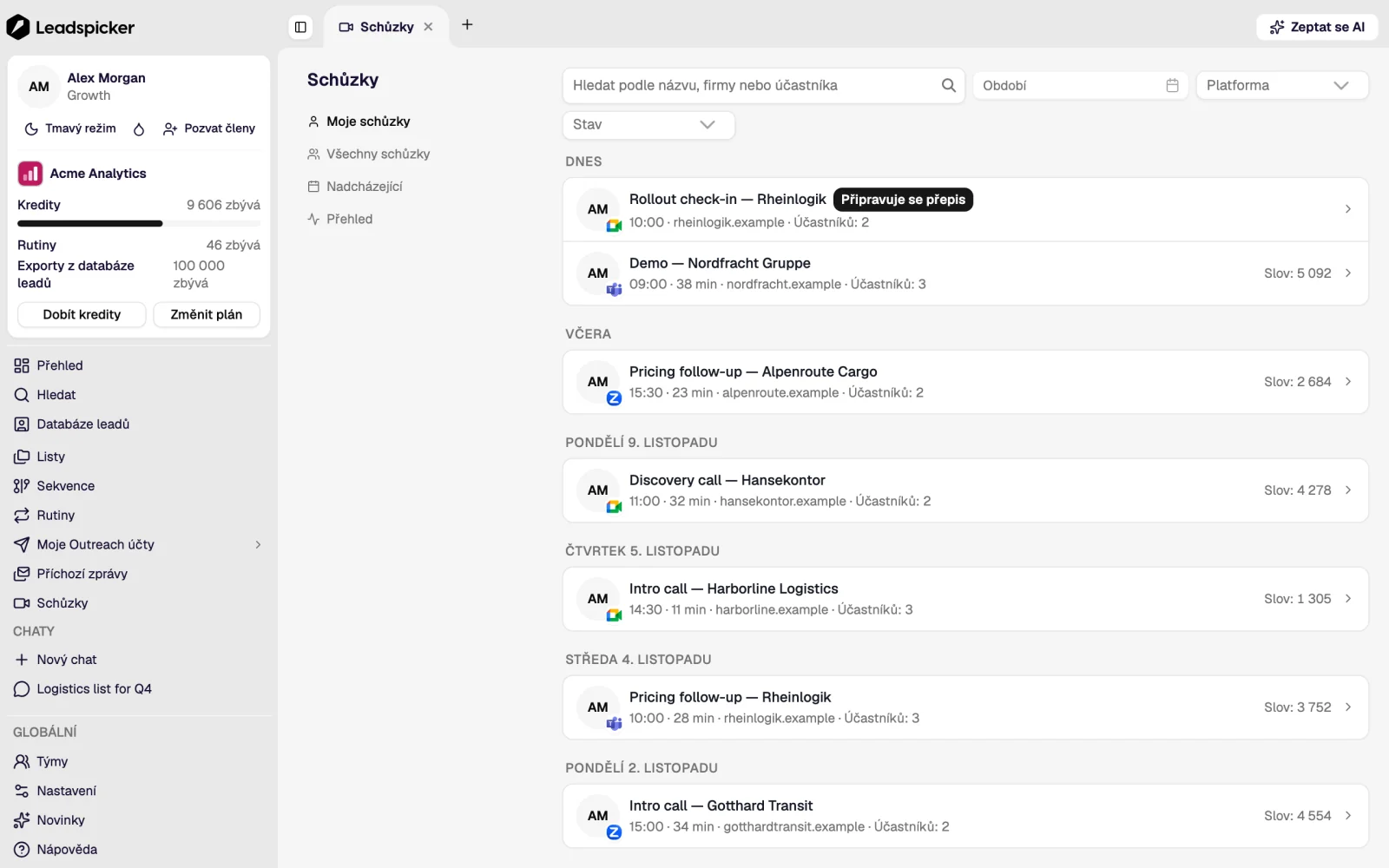
Co je sekce Schůzky
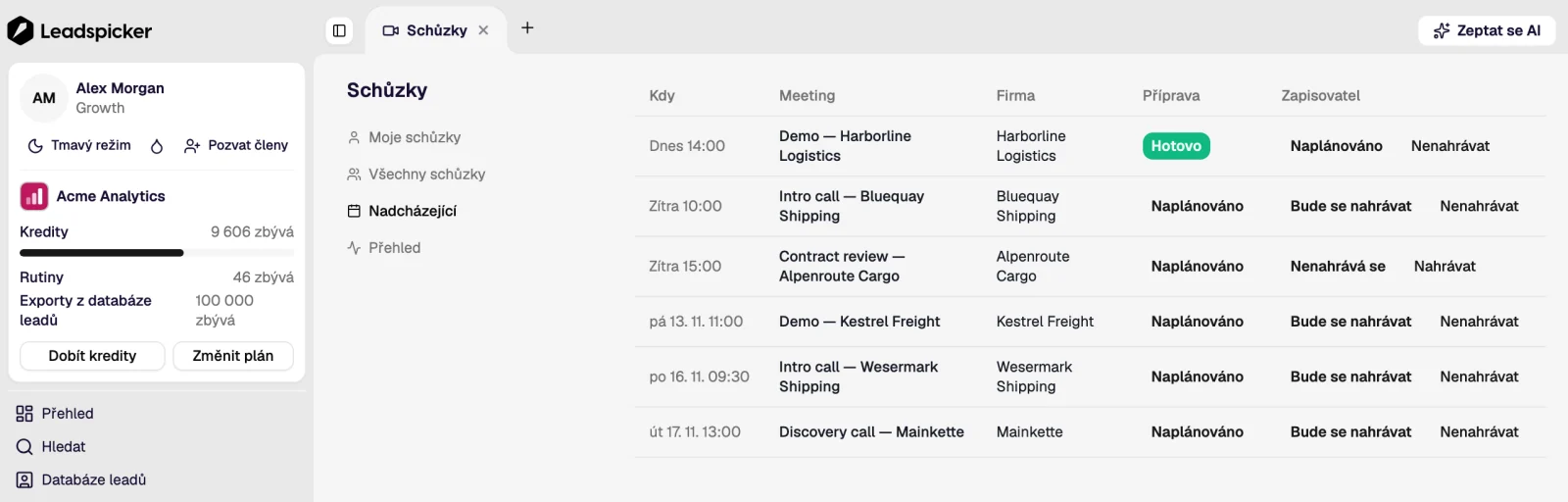
Schůzky v levém menu drží všechny externí hovory z připojených kalendářů. Nadcházející ukazují, co vás čeká a jestli už jsou hotové podklady, Moje schůzky a Všechny schůzky drží nahrané hovory s přepisem a poznámkami a Přehled sčítá čísla za vás i za tým.
Nastavení
Nastavení zabere pár minut a dělá se jednou pro každý kalendář.
- Připojte kalendář
Otevřete Nastavení → Aplikace a připojte Kalendář Google nebo Kalendář Outlook. Podrobnosti jsou na stránce Kalendář.
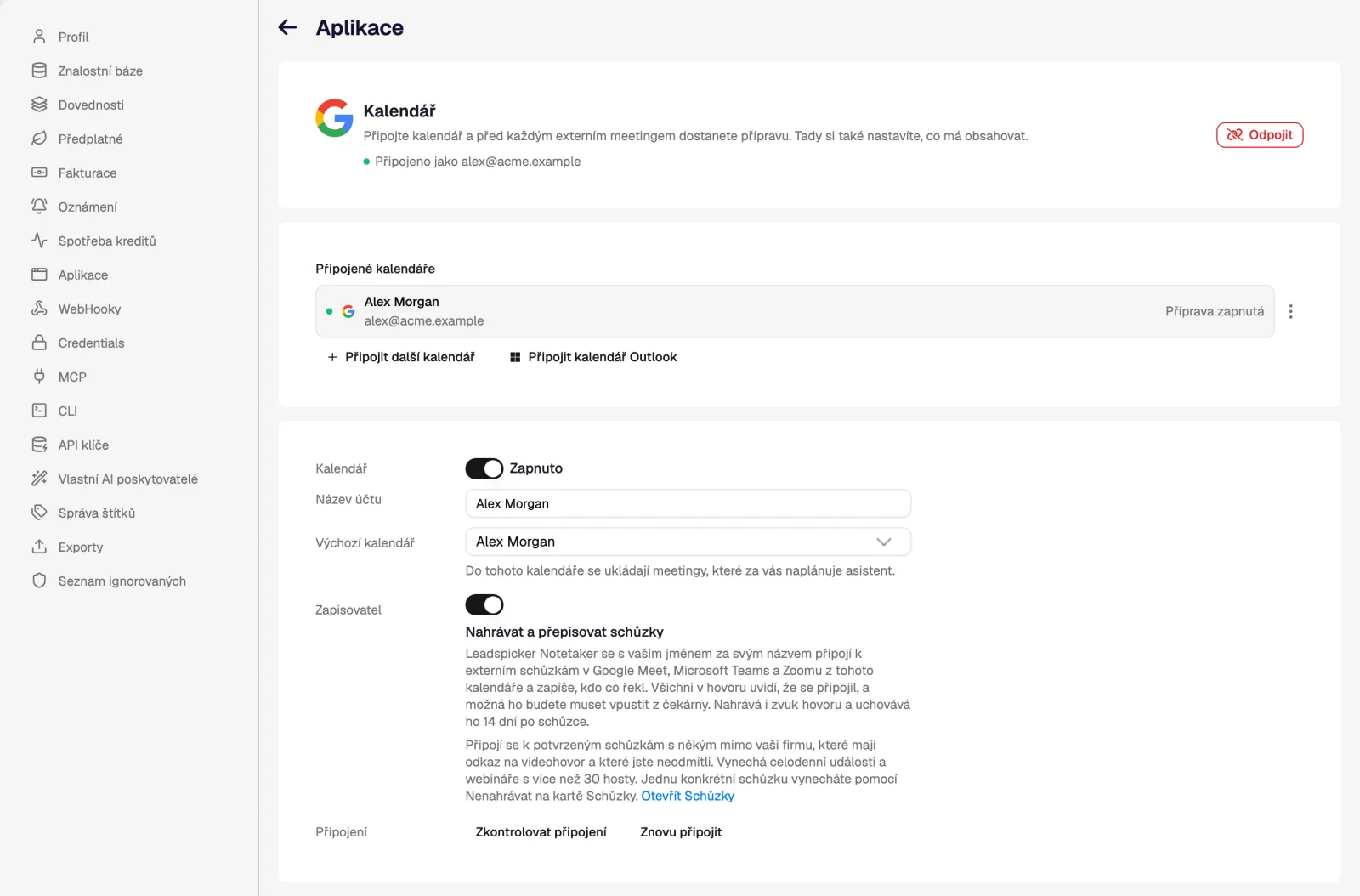
- Zapněte přípravu na schůzky
Na kartě Příprava na meetingy zapněte Připravovat mě na externí meetingy. Napište, co je pro vás před schůzkou zásadní vědět, vyberte stránky znalostní báze, které si má příprava přečíst, a zkontrolujte interní domény: na schůzku, kde jsou všichni účastníci z některé z nich, se podklady nedělají.
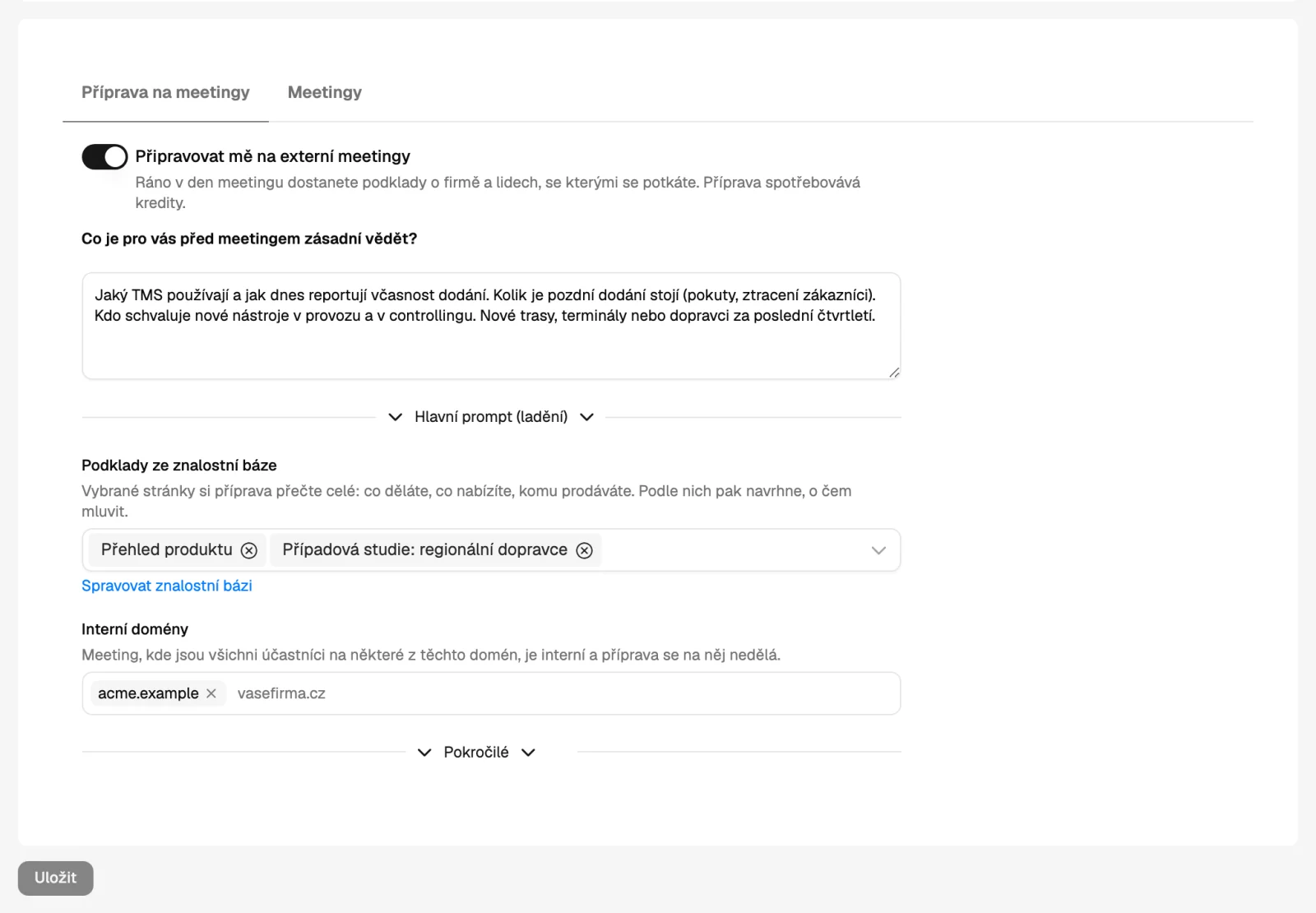
- Zapněte nahrávání
U kalendáře zapněte Nahrávat a přepisovat schůzky. Od té chvíle se zapisovatel připojuje k vašim externím hovorům, které mají odkaz na videohovor.
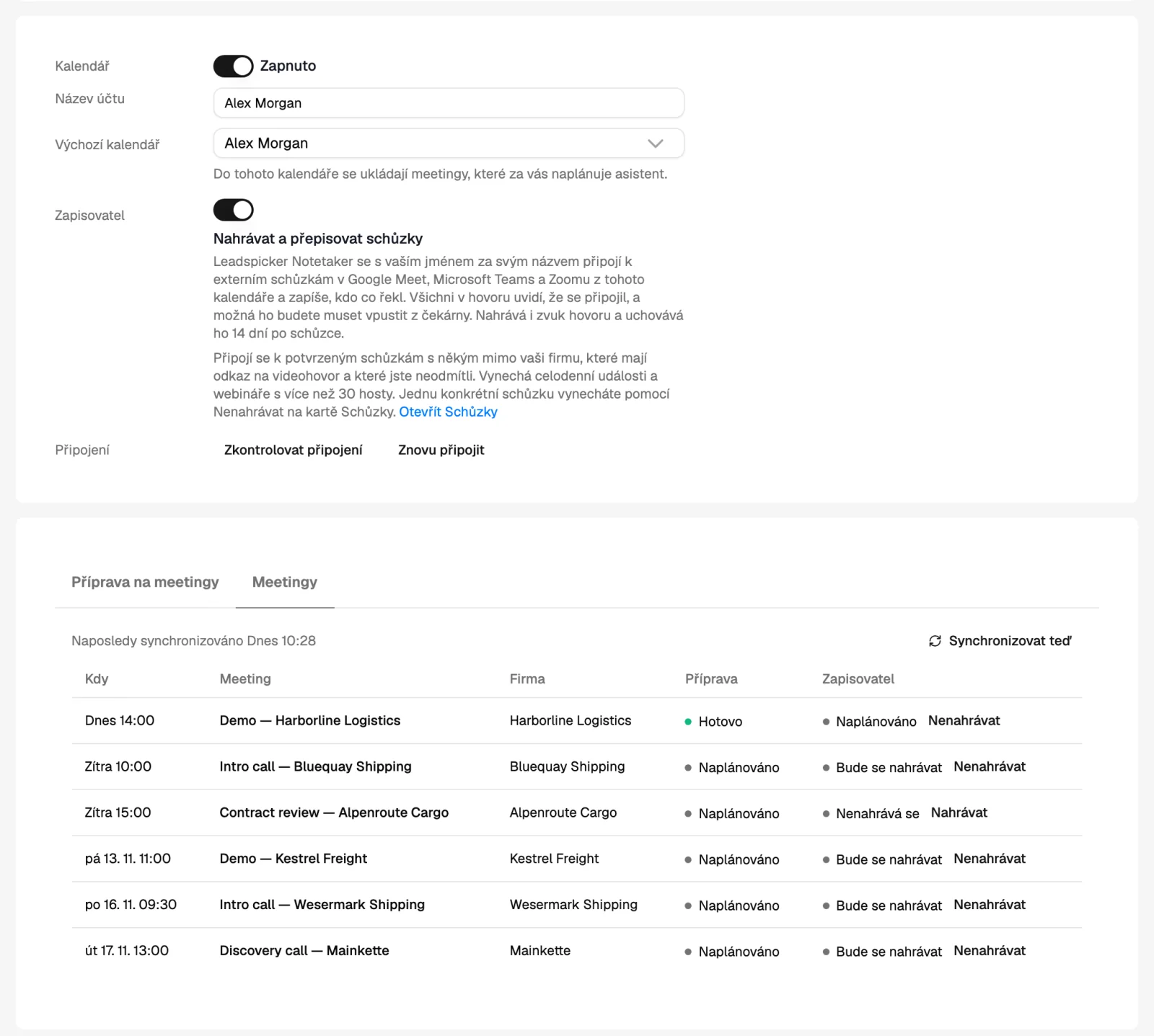
- Absolvujte první hovor
Ráno v den schůzky na vás podklady čekají ve Schůzkách. Když zapisovatel čeká v čekárně, vpusťte ho. Pár minut po hovoru se na stejném místě objeví přepis a poznámky.
Před hovorem: podklady
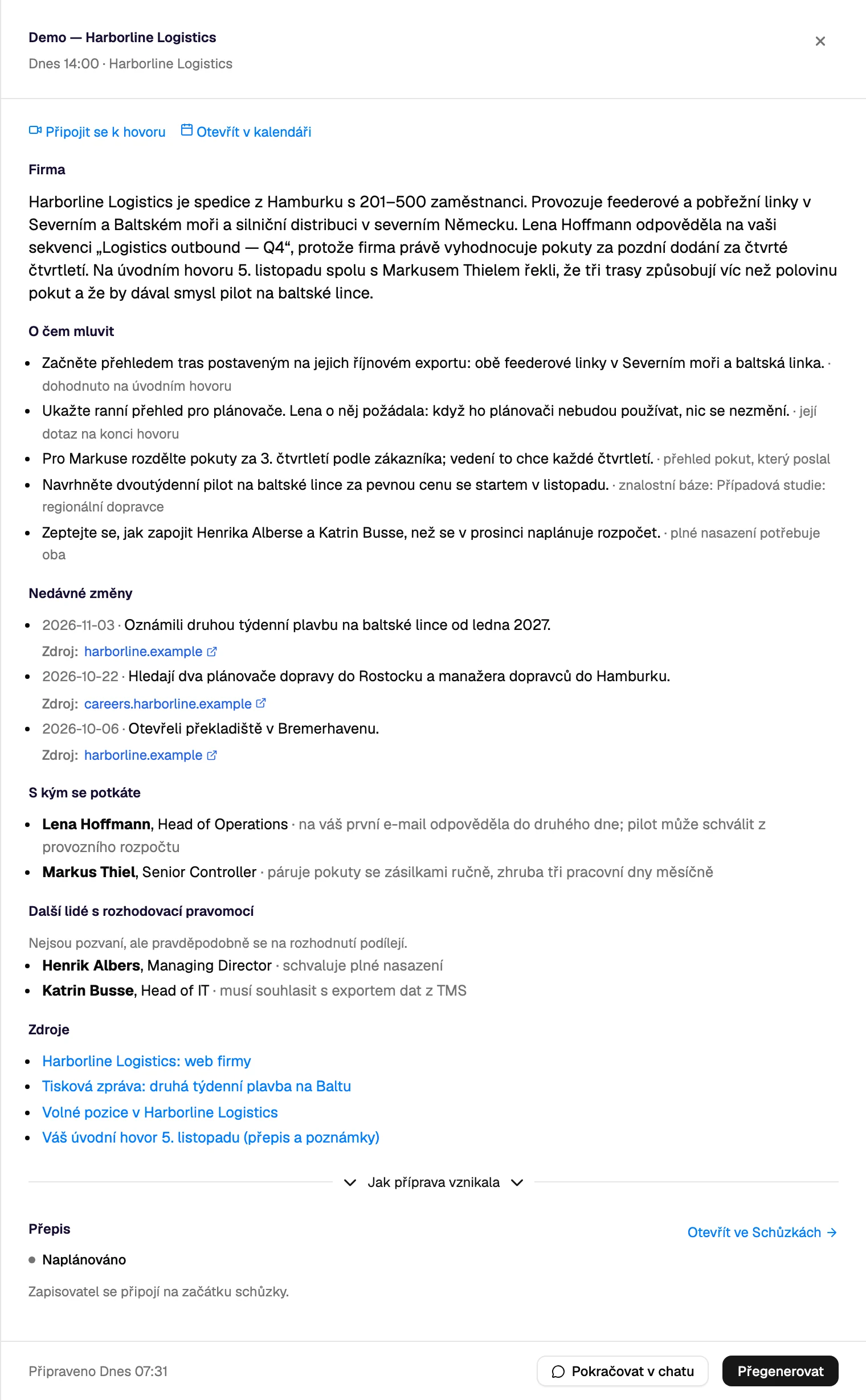
Podklady se připraví na každou externí schůzku a jsou hotové ráno v den hovoru. Odpovídají na dvě otázky: kdo to je a proč právě teď. Mají šest částí.
| Část | Co obsahuje |
|---|---|
| Firma | Co firma dělá, na jednom místě. |
| O čem mluvit | Otázky a témata, která stojí za to otevřít, navázané na stránky znalostní báze, které jste vybrali. |
| Nedávné změny | Signály, které stojí za načasováním: třeba nábor, investice nebo změna nástrojů. |
| S kým se potkáte | Lidé z pozvánky. |
| Další lidé s rozhodovací pravomocí | Lidé, kteří pozvaní nejsou, ale na rozhodnutí se pravděpodobně podílejí. |
| Zdroje | Odkud která část podkladů pochází. |
Když se změní účastníci, Přegenerovat sestaví podklady znovu. Připravit hned je vytvoří na vyžádání, i u kalendáře s vypnutou automatickou přípravou. Pokračovat v chatu otevře podklady v asistentovi, kde se můžete doptat. Příprava spotřebovává kredity.
Na hovoru: nahrávka, přepis a živá nápověda
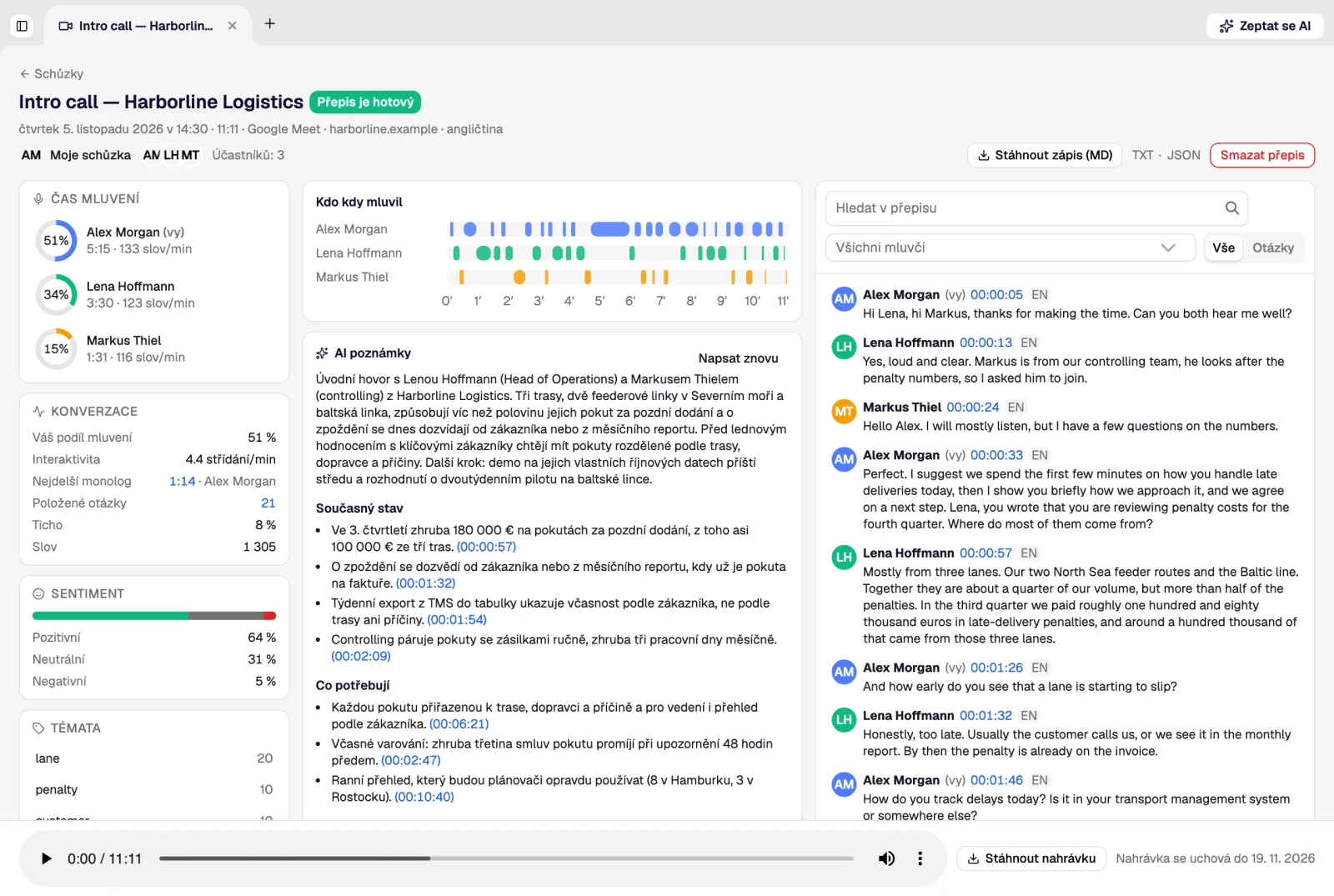
Zapisovatel se připojí k hovoru v Google Meet, Microsoft Teams nebo Zoomu jako viditelný účastník, s vaším jménem za svým názvem, hovor nahraje a zapíše, kdo co řekl. Možná ho budete muset vpustit z čekárny.
- Ke kterým hovorům se připojí. K potvrzeným schůzkám s někým mimo vaši firmu, které mají odkaz na videohovor a které jste neodmítli. Celodenní události a velké webináře vynechá.
- Checklist živě. Potřeba, rozpočet, rozhodovatel, termín, zdroj a další krok se odškrtávají, jak zaznívají odpovědi.
- Tip, když něco chybí. Nenápadné upozornění, než se rozloučíte, žádný scénář ke čtení. Checklist i nápovědu vidíte jen vy.
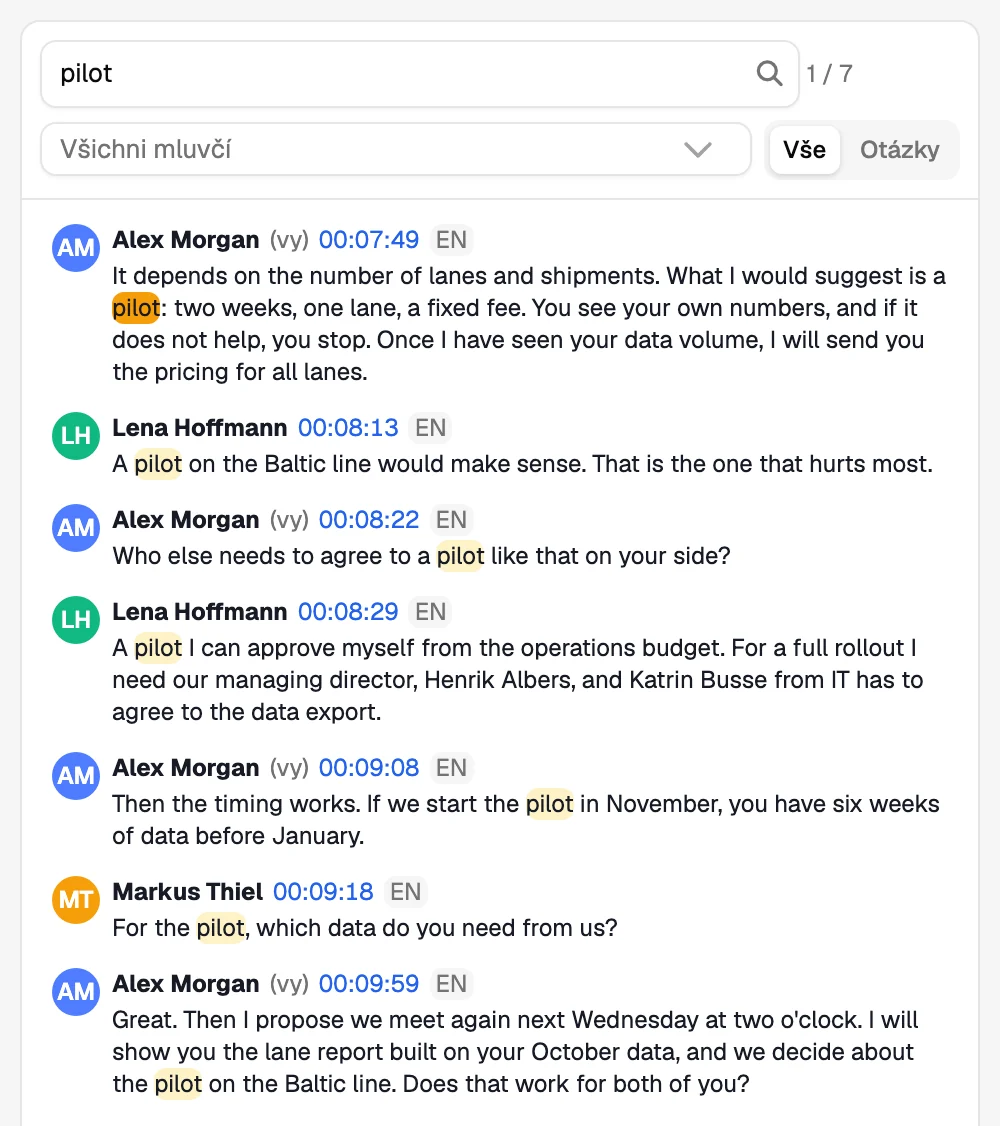
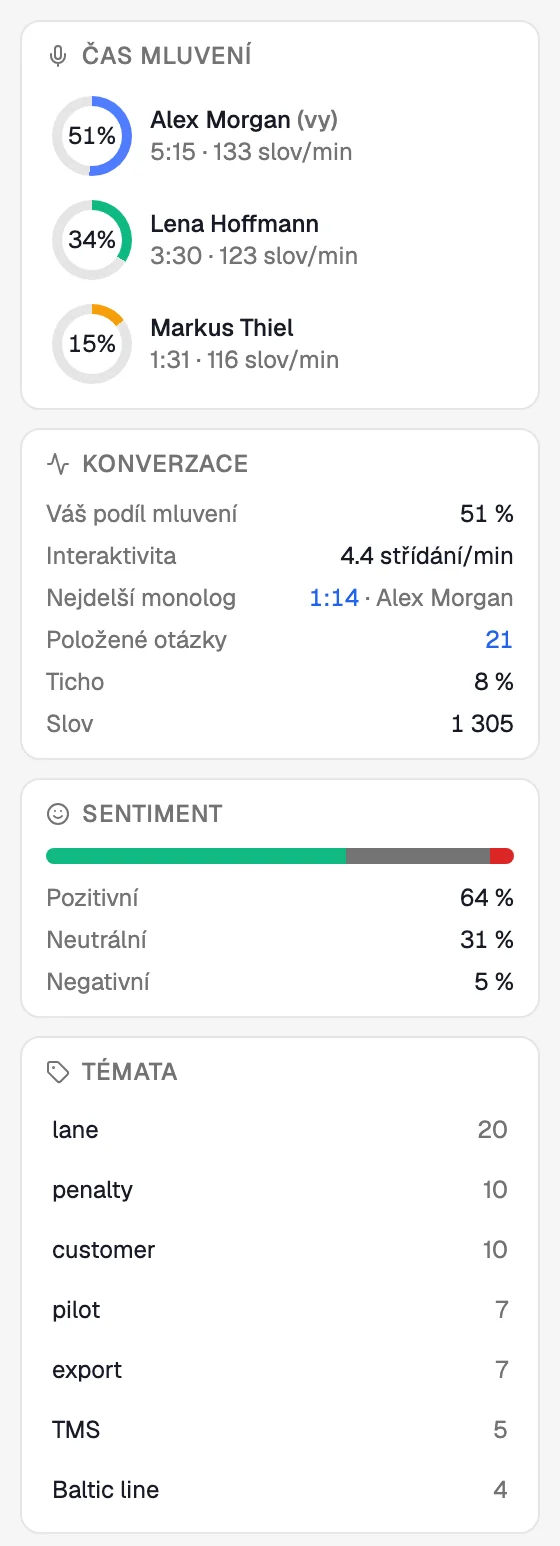
- Přepis. Mluvčí s podílem mluvení a počtem slov za minutu, hledání, filtr na otázky a časová osa, kdo kdy mluvil.
- Metriky konverzace. Váš podíl mluvení, interaktivita, nejdelší monolog, položené otázky a ticho.
Po hovoru: poznámky, follow-up a koučink
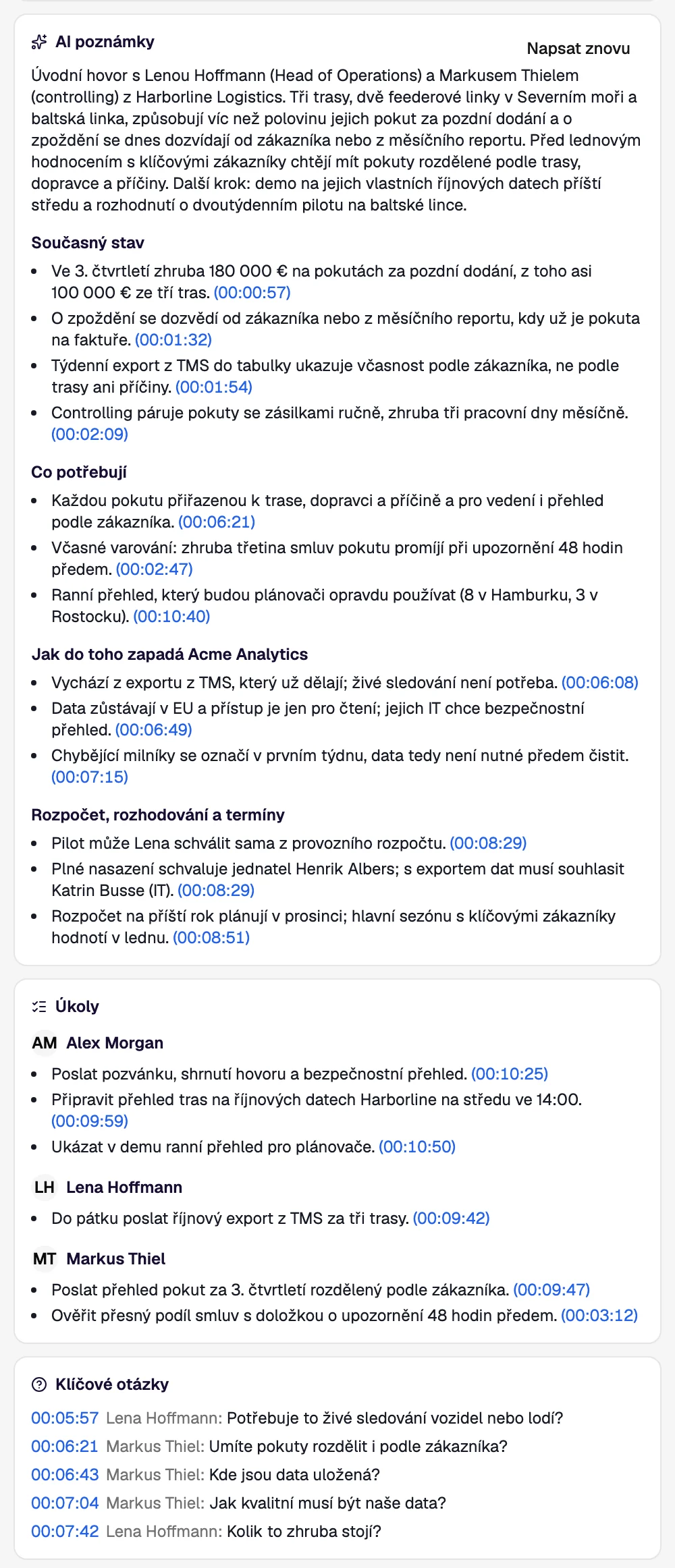
Pár minut po zavěšení je hovor zapsaný a další krok připravený.
- AI poznámky. Přehled, shrnutí po částech s časovými značkami, úkoly podle lidí, klíčové otázky, sentiment a témata. Píšou se automaticky, jakmile povolíte zpracování AI.
- Follow-up. Shrnutí, domluvený další krok a follow-up e-mail ve vašem tónu.
- Koučink. Tři čtyři konkrétní tipy po každém hovoru místo známky a pokrok napříč hovory. Tipy se porovnávají s hovory, ze kterých byl obchod.
- Ke stažení. Přepis jako TXT nebo JSON, zápis v Markdownu a zvuková nahrávka.
BANT a MEDDIC
Každý nahraný hovor se vyhodnotí podle metodiky, se kterou prodáváte. Funguje BANT i MEDDIC a přepnete je podle týmu nebo fáze obchodu. Časová osa ukáže, ve které minutě se které pole odškrtlo, a vedle toho, odkud se o vás dozvěděli, jak nakupují a jestli je domluvený další krok. Mezery se přenesou do podkladů na další hovor.
Přehled pro tým
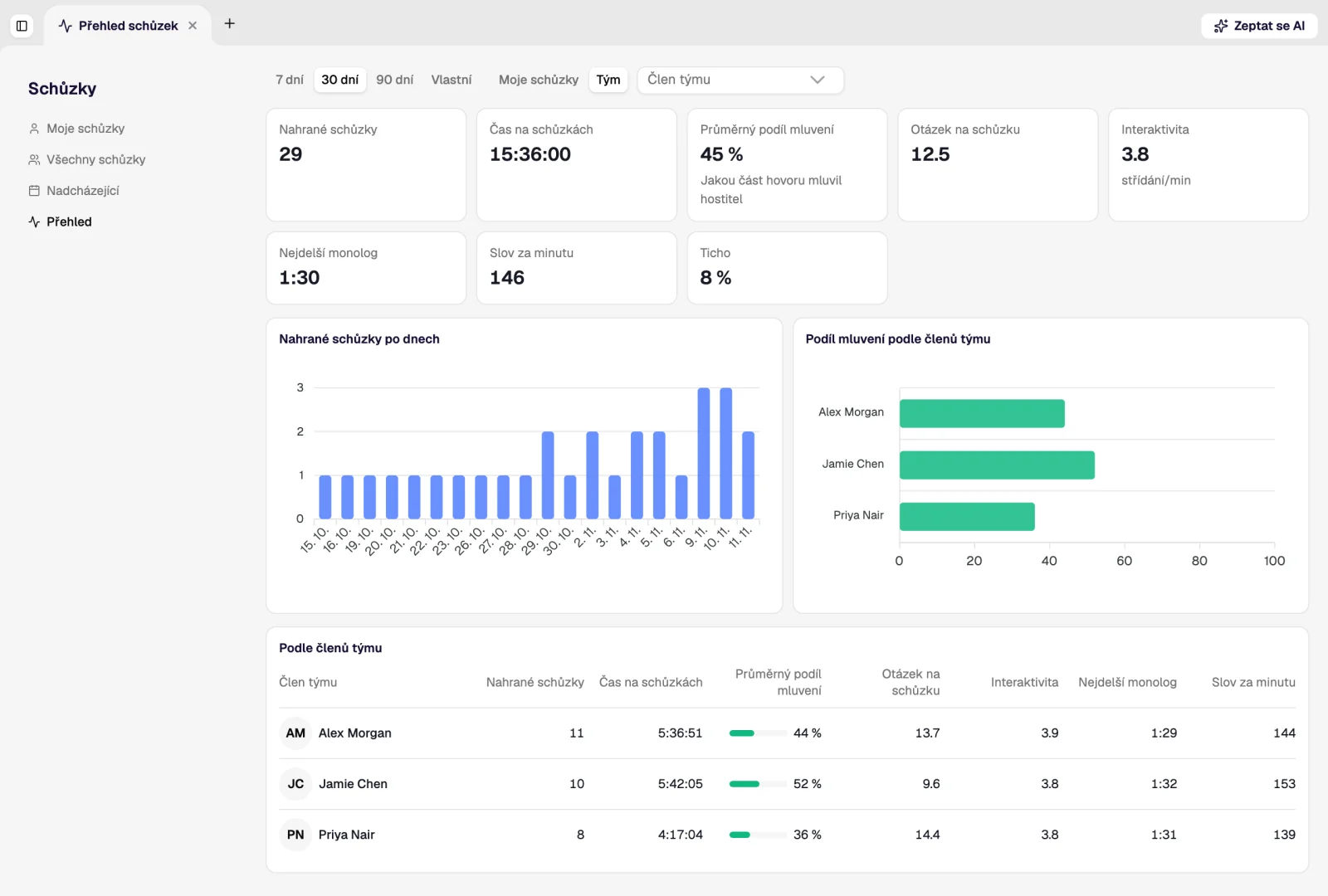
Přehled pokrývá posledních 7, 30 nebo 90 dní, případně vlastní období, za vaše hovory nebo za celý tým: nahrané schůzky, čas na schůzkách, průměrný podíl mluvení, počet otázek na schůzku, graf nahraných schůzek po dnech a podíl mluvení podle členů týmu. Počítá i hovory, které se nenahrály, a odkazuje na ně; u každého je vidět důvod.
Kam se poznámky uloží
Shrnutí, pole BANT nebo MEDDIC, další krok a návrh follow-upu se zapíšou do vašeho CRM, takže je nikdo nepřepisuje ručně. Leadspicker funguje s HubSpotem, Pipedrive, Salesforce, Raynetem a dalšími CRM; viz integrace.
Soukromí
- Viditelný účastník. Všichni na hovoru vidí, že se zapisovatel připojil, takže všichni vidí, že se hovor nahrává.
- Nenahrávat. Jednu konkrétní schůzku vynecháte volbou Nenahrávat na kartě Meetingy u kalendáře, případně nahrávání vypnete pro celý kalendář.
- Zvuk se uchovává 14 dní. Potom se nahrávka smaže; přepis a zápis zůstávají.
- Smazat jde kdykoli. Smazaný přepis je pryč natrvalo, a pokud je zapisovatel ještě v hovoru, odejde.
Ví všichni na hovoru, že se nahrává?
Ano. Zapisovatel se připojí jako viditelný účastník, takže všichni vidí, že se hovor nahrává. Ke kterým schůzkám se připojí, rozhodujete vy.
Vidí nápovědu i druhá strana?
Ne. Nápovědu a checklist vidíte jen vy. Agent radí, hovor vedete vy.
Proč se moje schůzka nenahrála?
Nejčastěji zapisovatele nikdo nevpustil z čekárny nebo odkaz na schůzku nepouštěl hosty. Důvod je vidět přímo u schůzky a Přehled odkazuje na všechny hovory, které se nenahrály.
Jaké obchodní metodiky podporuje?
BANT a MEDDIC. Vedle nich sleduje, odkud lead přišel, jak nakupují a jestli je domluvený další krok.
Stojí podklady a poznámky kredity?
Ano, příprava podkladů i psaní poznámek spotřebovává kredity. Aktuální ceny ukazuje sazebník v aplikaci.
Pomohla vám tato stránka?
Nevíte si rady? Napište na support@leadspicker.com nebo použijte chat v aplikaci.
Aktualizováno 2026-11-12