Integrace s Kalendářem Google a Outlook
Připojte Kalendář Google nebo Kalendář Outlook a Leadspicker vás připraví na externí schůzky, pošle na hovor zapisovatele a ví, kam uložit schůzky, které naplánuje asistent.
Co připojením získáte
| Funkce | Co se děje |
|---|---|
| Příprava na schůzky | Ráno v den každé externí schůzky dostanete podklady o firmě a lidech, se kterými se potkáte. Příprava spotřebovává kredity. |
| Zapisovatel | Připojí se k externím schůzkám v Google Meet, Microsoft Teams a Zoomu z kalendáře a zapíše, kdo co řekl. |
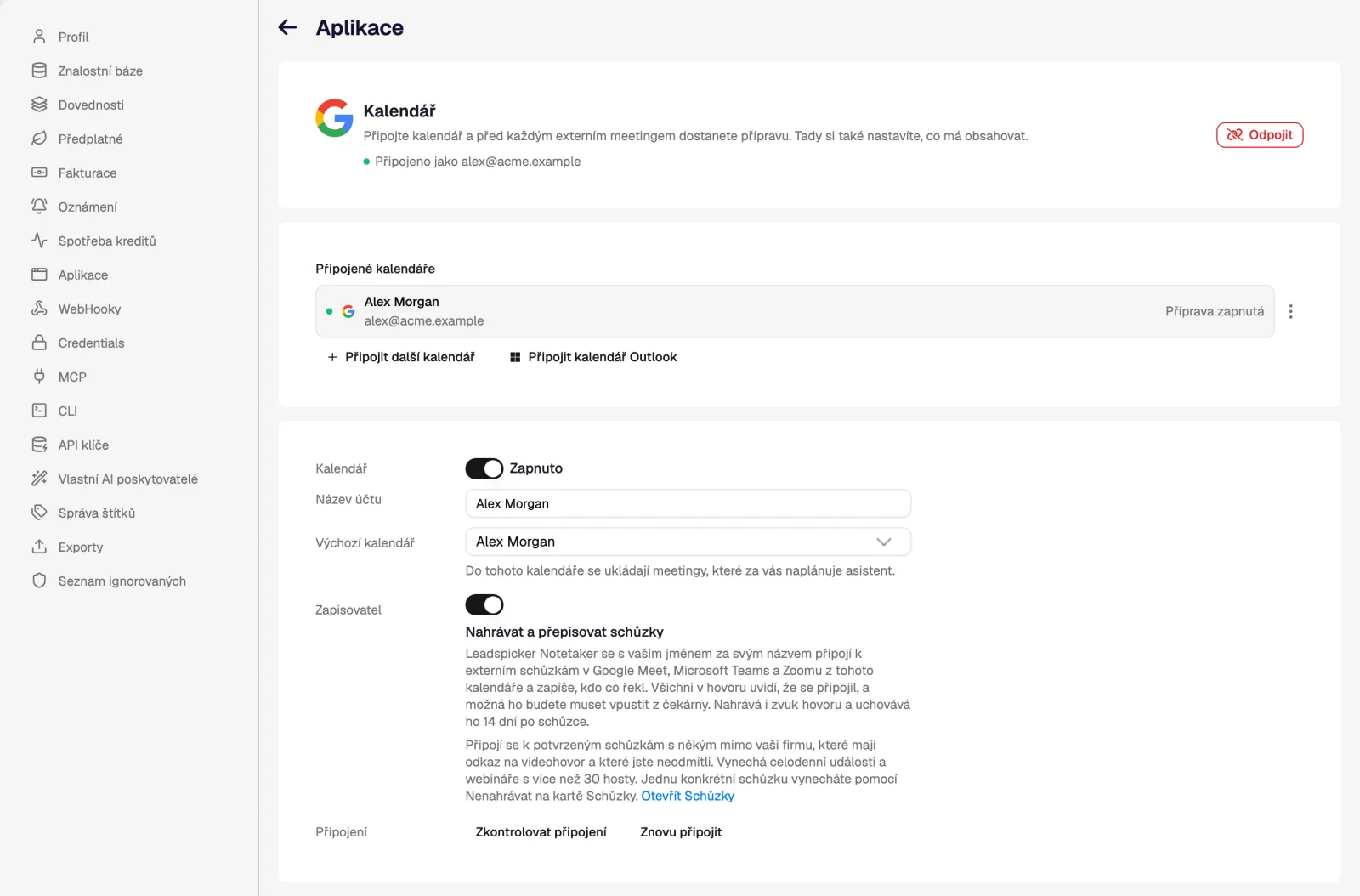
| Výchozí kalendář | Schůzky, které za vás naplánuje asistent, se ukládají do kalendáře, který vyberete. |
| Informace o účastnících | Volitelné a zdarma: pozice a firma každého hosta doplněné do popisu událostí ve vašem kalendáři. |
Co s přípravami, přepisy a poznámkami děláte potom, popisuje stránka Schůzky.
Připojení kalendáře
- Otevřete kartu kalendáře
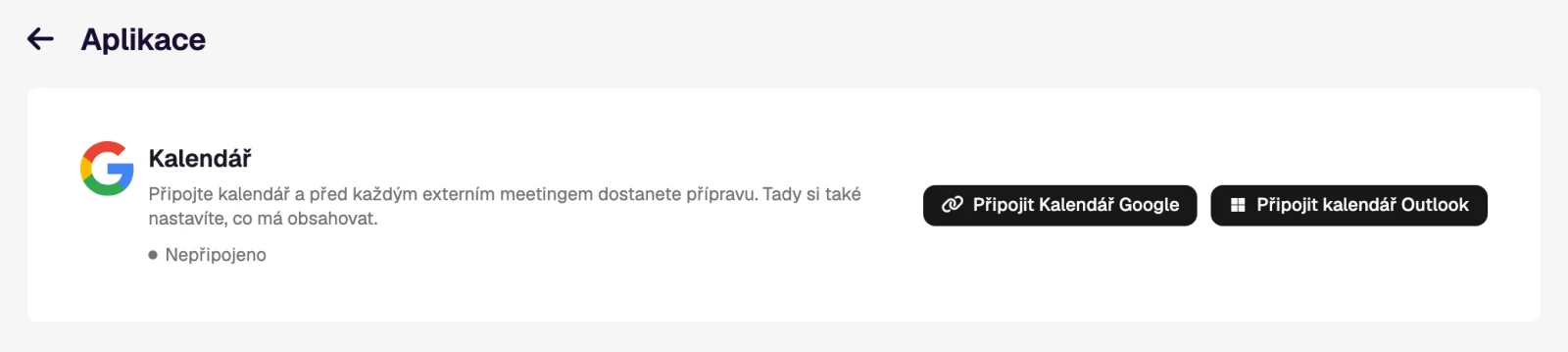
Jděte do Nastavení → Aplikace a otevřete kartu kalendáře.
- Připojte účet
Klikněte na Připojit Kalendář Google nebo Připojit kalendář Outlook, přihlaste se a povolte přístup ke kalendáři.
- Zvolte výchozí kalendář
V poli Výchozí kalendář vyberte kalendář, do kterého smíte zapisovat, a klikněte na Uložit.
Každý si připojuje vlastní kalendář a tlačítkem Připojit další kalendář přidá druhý účet. Když účet hlásí Vyžaduje nové připojení nebo Chybí oprávnění, použijte Znovu připojit; Zkontrolovat připojení ověří, že funguje.
Záložka Příprava na meetingy
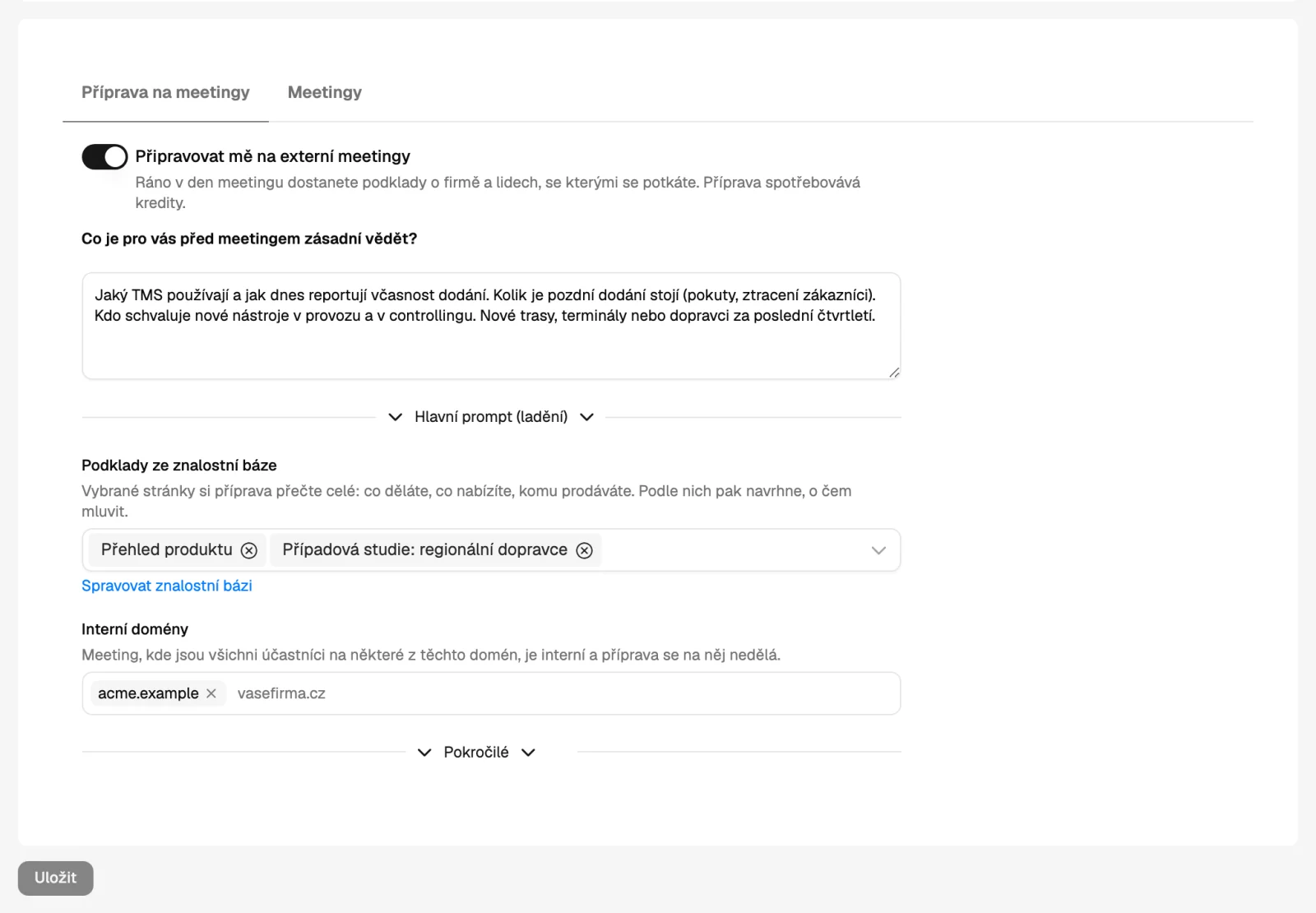
- Připravovat mě na externí meetingy zapíná a vypíná ranní přípravy pro tento kalendář.
- Co je pro vás před meetingem zásadní vědět? Vaše vlastní pokyny, například jaké CRM používají nebo kdo rozhoduje o obchodních nástrojích.
- Podklady ze znalostní báze. Vybrané stránky si příprava přečte celé a podle toho, co prodáváte, navrhne, o čem mluvit.
- Interní domény. Schůzka, kde jsou všichni hosté na některé z těchto domén, je interní a příprava se na ni nedělá.
- Doplňovat do událostí v kalendáři informace o účastnících, v části Pokročilé. Doplněný text vidí i hosté událostí, které organizujete; po vypnutí z nadcházejících událostí zmizí.
Záložka Meetingy
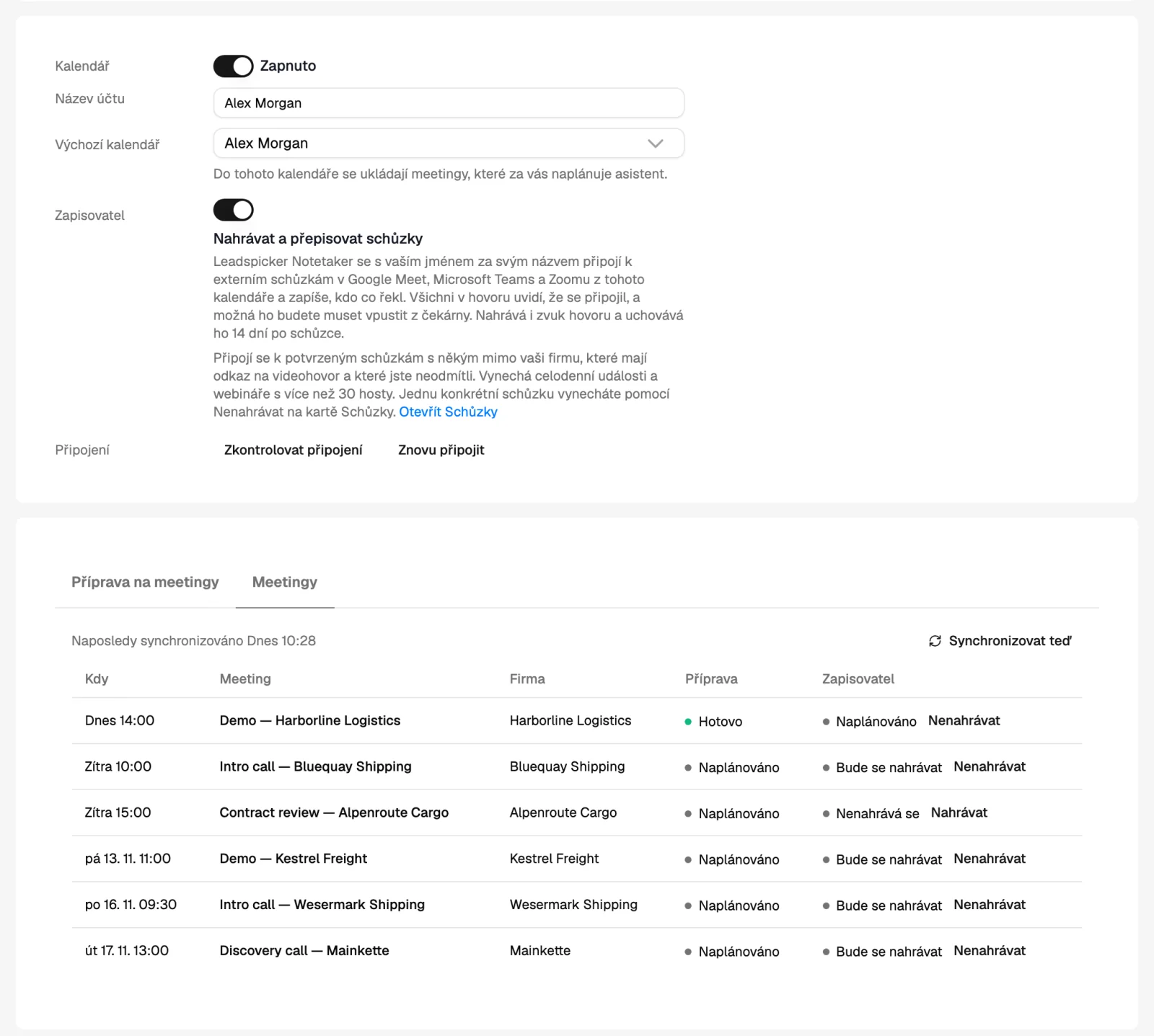
Záložka vypisuje schůzky z kalendáře s časem, firmou, přípravou a stavem zapisovatele. Synchronizovat teď načte kalendář okamžitě a u každé schůzky je přepínač Nenahrávat. Schůzky kalendáře a jejich přípravy vidí jen jeho vlastník.
Nahrávání a soukromí
- Viditelný účastník. Se zapnutou volbou Nahrávat a přepisovat schůzky se zapisovatel připojí s vaším jménem za svým názvem. Všichni v hovoru vidí, že se připojil, a možná ho budete muset vpustit z čekárny.
- Ke kterým schůzkám se připojí. K potvrzeným schůzkám s někým mimo vaši firmu, které mají odkaz na videohovor a které jste neodmítli. Vynechá celodenní události a webináře s více než 30 hosty.
- Jedna schůzka bez nahrávání. Jednu konkrétní schůzku vynecháte přepínačem Nenahrávat na záložce Meetingy.
- Zvuk. Zvuk hovoru se uchovává 14 dní po schůzce.
- Odpojení. Leadspicker přestane k účtu přistupovat. Vaše kalendáře a události zůstanou, jak jsou.
Dostanu přípravu i na interní schůzky?
Ne. Schůzka, kde jsou všichni hosté na vašich interních doménách, se bere jako interní. Používají-li kolegové víc domén, doplňte je tam.
Vidí kolegové moje schůzky a přípravy?
Ne. Schůzky připojeného kalendáře a jejich přípravy vidí jen jeho vlastník.
Jak zapisovatele na jeden hovor nepustím?
Na záložce Meetingy přepněte danou schůzku na Nenahrávat. Chcete-li nahrávání vypnout úplně, vypněte volbu Nahrávat a přepisovat schůzky.
Pomohla vám tato stránka?
Nevíte si rady? Napište na support@leadspicker.com nebo použijte chat v aplikaci.
Aktualizováno 2026-11-12