Návody k nastavení integrací
Leadspicker málokdy bývá jediný systém, ve kterém obchodní tým pracuje. Tahle sekce popisuje všechno, s čím se umí propojit, k čemu které propojení slouží a kde se zapíná.
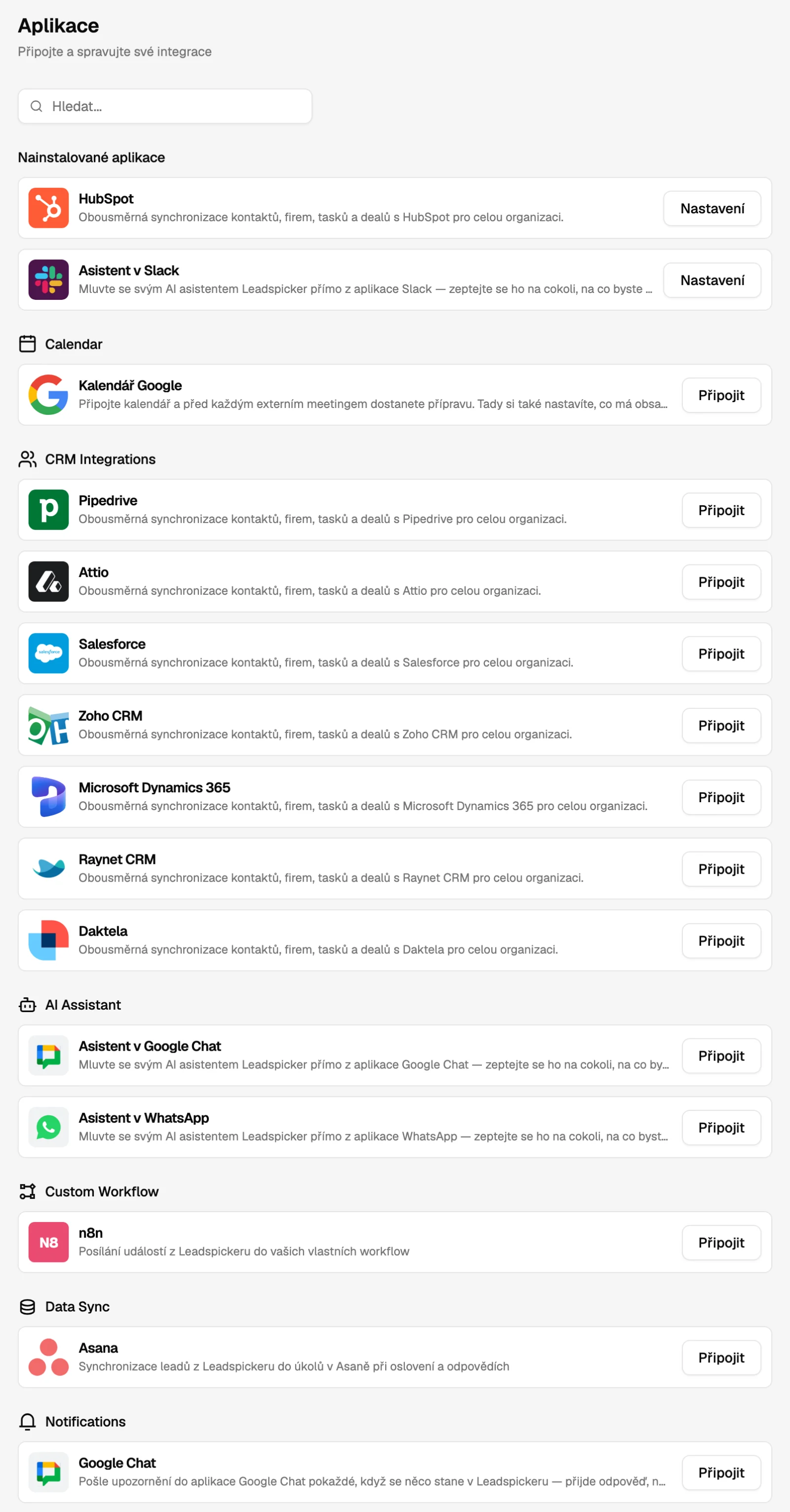
Skoro všechno začíná na jednom místě: Nastavení → Aplikace. Každá aplikace tam má svou kartu a připojená aplikace se i se stavem přesune na začátek stránky. Webhooky, API klíče, MCP, CLI a vlastní AI poskytovatelé mají ve stejném menu Nastavení vlastní položky.
K čemu která integrace slouží
| Integrace | K čemu slouží | Kde |
|---|---|---|
| CRM: HubSpot, Salesforce, Pipedrive, Zoho CRM, Microsoft Dynamics 365, Attio, Raynet CRM, Daktela | Obousměrná synchronizace kontaktů a firem a pravidla, která vytvoří úkol nebo deal či změní vlastnost, když někoho oslovíte nebo když odpoví. | Nastavení → Aplikace |
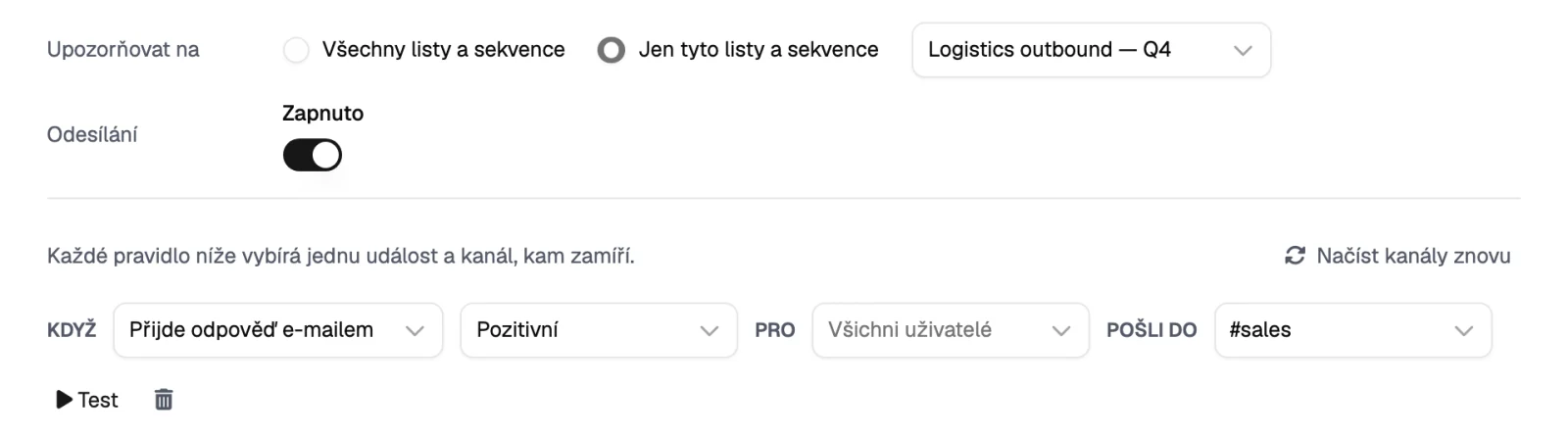
| Slack, Google Chat, Microsoft Teams, Telegram | Asistent přímo v chatovacím nástroji a notifikace o odpovědích, přijatých žádostech o spojení a odpojených outreach účtech. | Nastavení → Aplikace |
| Asistent v telefonu, soubory a fotky oběma směry. | Nastavení → Aplikace | |
| Kalendář Google, Kalendář Outlook | Příprava před každou externí schůzkou, zapisovatel na schůzkách a kalendář, do kterého asistent schůzky plánuje. | Nastavení → Aplikace |
| Webhooky | Požadavek POST na vaši URL, kdykoli v oslovení nastane vybraná událost. | Nastavení → WebHooky |
| REST API | Čtení a zápis listů, sekvencí a kontaktů z vlastního kódu. | Nastavení → API klíče |
| MCP server a CLI | AI agent nebo skript v terminálu pracuje ve vašem účtu Leadspickeru. | Nastavení → MCP, Nastavení → CLI |
| Vlastní AI poskytovatelé | AI sloupce a chaty s asistentem na vašem vlastním klíči poskytovatele, například OpenAI nebo Anthropic. | Nastavení → Vlastní AI poskytovatelé |
| Klíče poskytovatelů obohacení | Vlastní přihlašovací údaje k poskytovatelům obohacení dat. | Nastavení → Aplikace, část Obohacení dat |
| Spravované schránky a domény | Nákup a správa odesílacích domén a schránek Google Workspace nebo Microsoft na jednom místě. | Vaše outreach účty |
CRM
Osm CRM se připojuje nativně, bez prostředníka. Na organizaci a CRM připadá jedna integrace, připojuje ji vlastník nebo admin a pak pokrývá listy a sekvence všech členů, které do ní spadají. Většina týmů si pro ni chodí kvůli záložce Akce: pravidla typu když odpoví a odpověď je pozitivní, vytvoř deal v téhle pipeline a pod něj úkol na další krok.
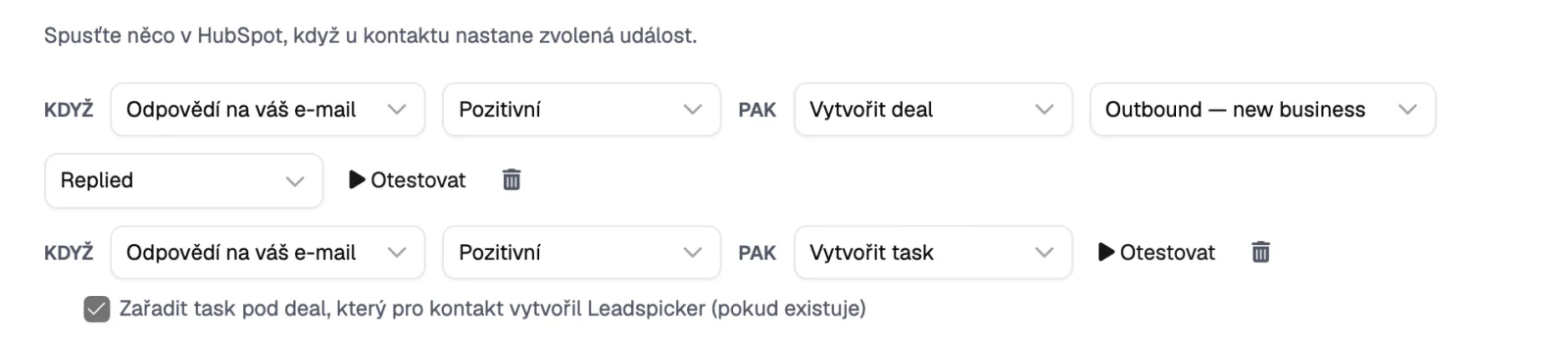
Začněte stránkou Jak fungují integrace s CRM, která popisuje, co má všech osm společného. Pak si otevřete stránku svého CRM s postupem připojení a jeho zvláštnostmi.
Chatovací nástroje
Slack, Google Chat, Microsoft Teams, Telegram a WhatsApp vynášejí asistenta ven z aplikace: píšete mu tam, kde tým stejně komunikuje, a odpovídá jako váš vlastní účet. Všechny kromě WhatsAppu navíc umí přijímat notifikace podle pravidel, takže pozitivní odpověď přistane v kanálu lidí, kteří se jí mají chopit. Viz Chatovací nástroje.
Kalendáře
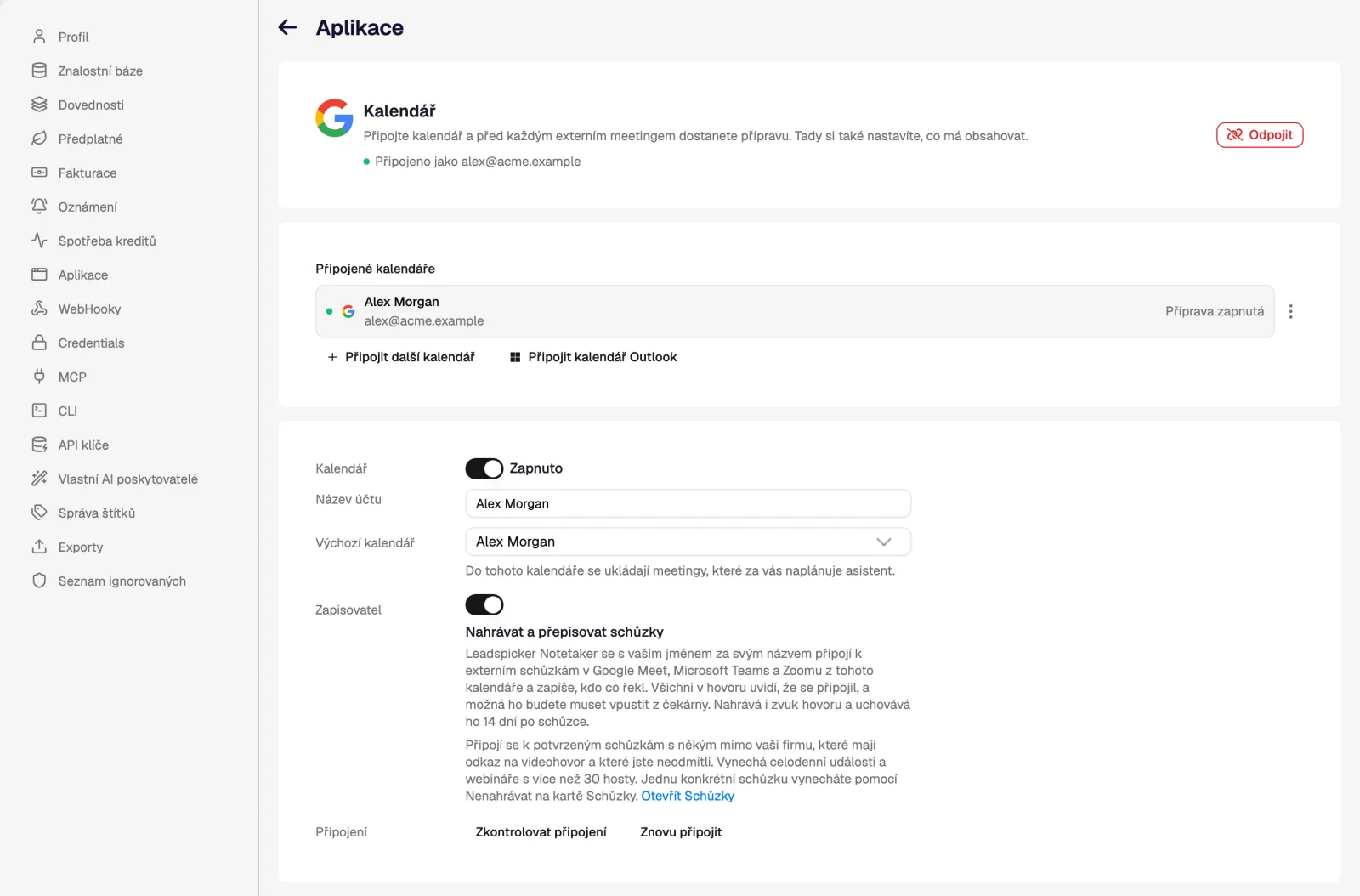
Bez připojeného Kalendáře Google nebo Kalendáře Outlook nefungují schůzky: ranní příprava, zapisovatel, který se připojí k hovoru, ani výchozí kalendář pro schůzky, které plánuje asistent. Viz Kalendář.
Automatizace a vývojáři
- Webhooky pošlou událost na vaši URL: přidaný kontakt, odeslanou zprávu, odpověď, nedoručený e-mail.
- REST API čte a zapisuje stejná data jako rozhraní, s autorizací API klíčem.
- n8n a podobné nástroje obojí kombinují: webhook tok spustí, volání API zapisují zpět.
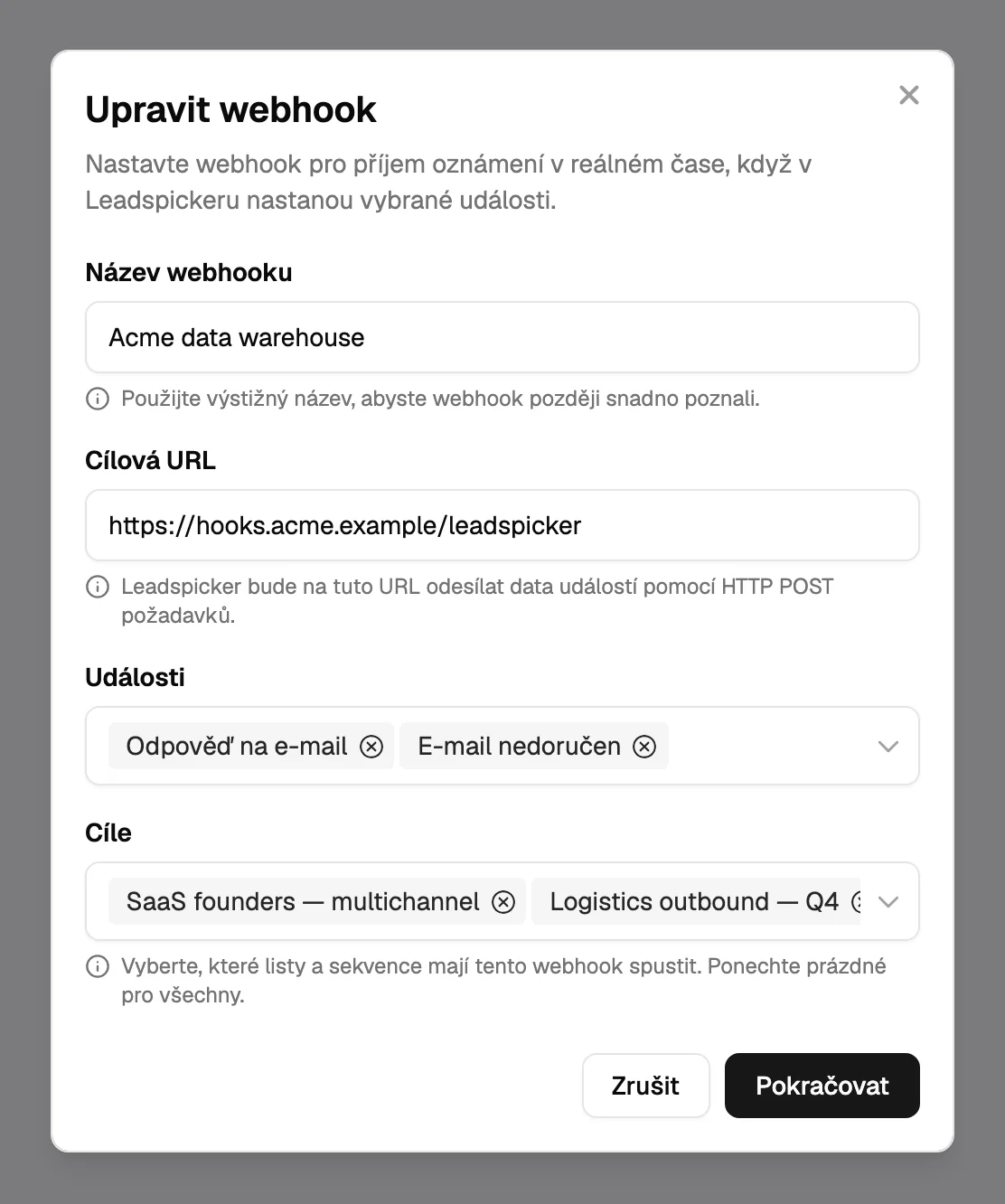
Všechny tři popisuje stránka Webhooky a API.
AI agenti
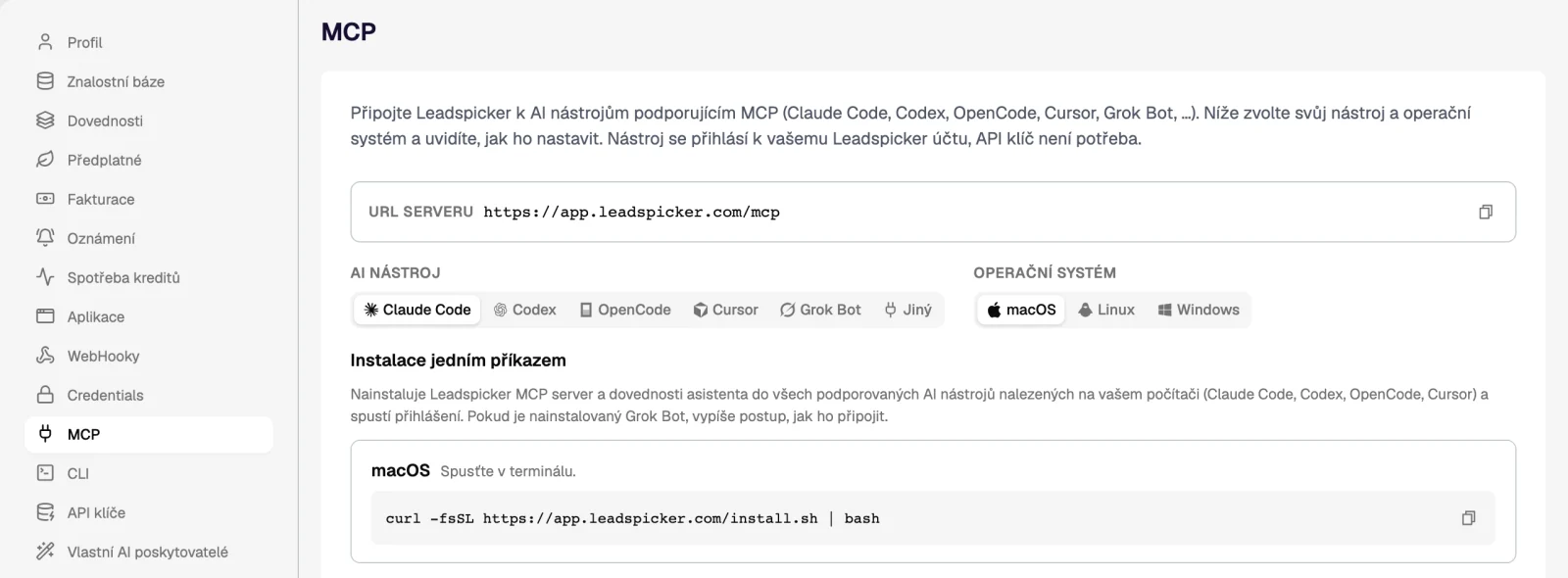
Claude Code, Cursor, Codex, OpenCode, Grok Bot a další nástroje s podporou MCP umí pracovat přímo ve vašem účtu Leadspickeru: postavit list, obohatit ho, navrhnout sekvenci. Agent se k účtu přihlásí v prohlížeči, takže mu nepředáváte žádný API klíč. Má to vlastní sekci: AI agenti, kde začněte MCP serverem a CLI.
Vlastní klíče, schránky a domény
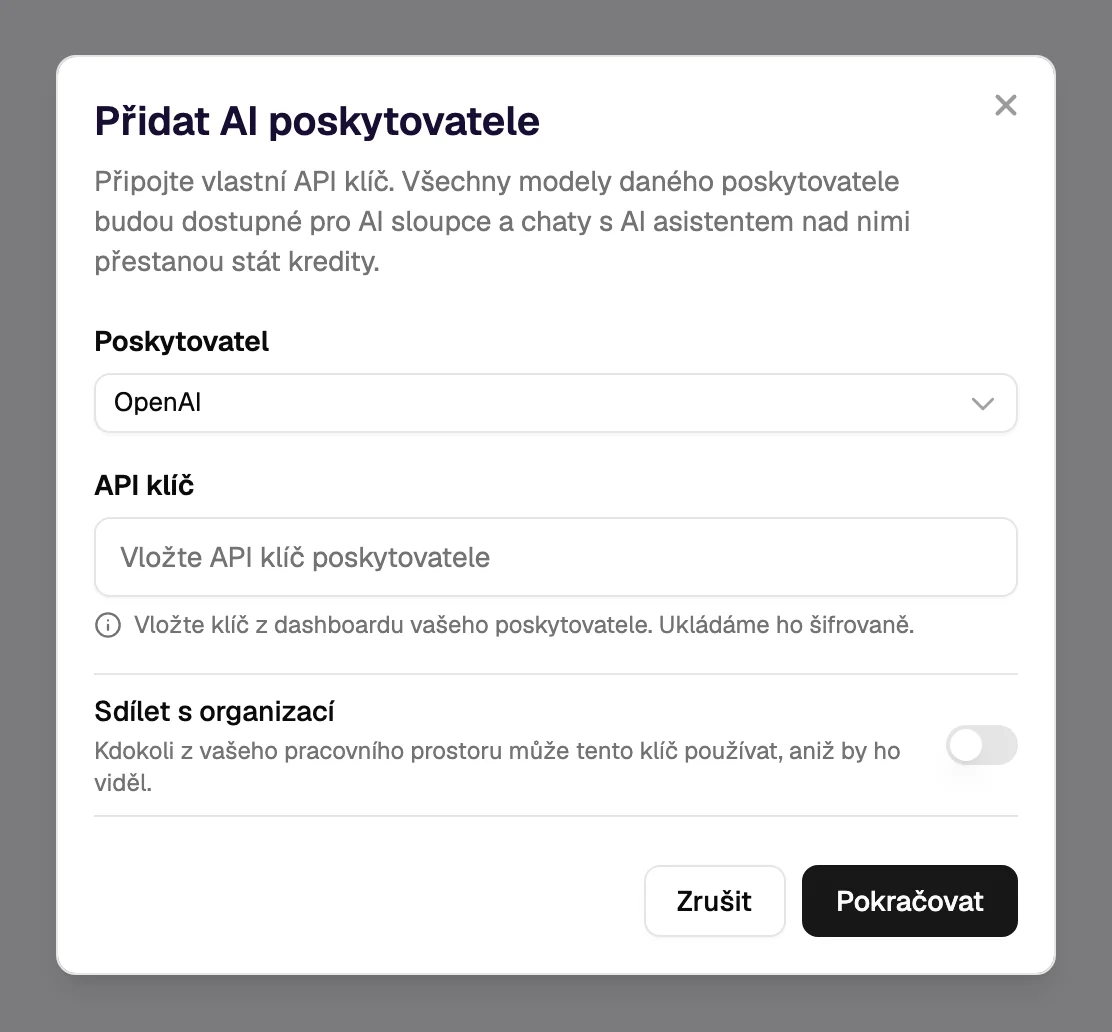
- Vlastní AI poskytovatelé. Přidejte vlastní klíč poskytovatele, například OpenAI nebo Anthropic a všechny modely toho poskytovatele budou k dispozici pro AI sloupce; chaty s asistentem na těchto modelech přestanou stát kredity.
- Klíče poskytovatelů obohacení. Máte-li s poskytovatelem obohacení vlastní smlouvu, uložte jeho přihlašovací údaje a obohacení poběží na nich.
- Spravované schránky a domény. Odesílací domény a schránky koupené a spravované z Leadspickeru, když oslovení potřebuje větší kapacitu, než má unést vaše vlastní doména.
Stránky v této sekci
Moje CRM mezi těmi osmi není. Co s tím?
Použijte webhook, který do něj pošle události z oslovení, a REST API na čtení a zápis kontaktů. Takhle se dá napojit každý systém, který umí přijmout požadavek POST nebo zavolat API; viz Webhooky a API.
Kdo může integraci připojit?
CRM a workspace chatovacího nástroje připojuje vlastník nebo admin organizace, jednou pro všechny. Svůj chatový účet a svůj kalendář si pak každý propojí sám.
Potřebuju na to vývojáře?
Na aplikace v Nastavení → Aplikace ne: připojují se přihlášením a nastavují klikáním. Webhooky a API jsou určené tomu, kdo staví automatizace.
Pomohla vám tato stránka?
Nevíte si rady? Napište na support@leadspicker.com nebo použijte chat v aplikaci.
Aktualizováno 2026-11-12